 看图王图片处理
登录后解锁更多权益
同步会员权益、积分和账户信息
登录享更多特权
高清修复

图片压缩

批量处理

格式转换

AI 抠图去除

智能证件照

图片编辑

专属客服

AI 消除笔
在线移除图片中的文字、水印、路人和杂物,支持自动识别目标或手动画笔、框选需要消除的区域。
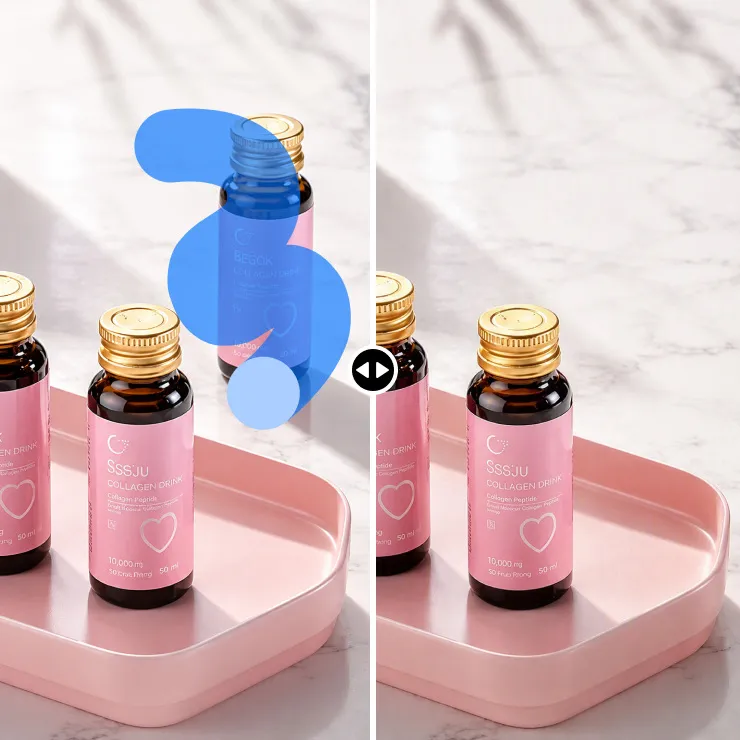
将图片文件拖拽/粘贴至此处,或点击上方按钮
试试样例
圈出不需要的内容,让画面更干净。
功能说明
AI 消除笔
AI 消除笔用于移除图片中的干扰内容。用户可以选择文字、水印、路人、眼镜、反光或 Logo 等自动目标,也可以使用画笔、框选或圈选手动标记区域,处理后查看 AI 生成的结果。
结果依赖原图内容和标记范围,页面不承诺完全恢复被遮挡的原始细节;恢复原图会丢弃当前生成结果。
使用步骤
AI 消除笔怎么操作?
- 上传一张图片。
- 选择自动消除目标,或使用手动工具标记区域。
- 调整画笔大小并检查遮罩。
- 点击开始消除,完成后保存或下载结果。
适用场景
AI 消除笔适合哪些场景?
旅行照片清理
移除背景路人或不需要的眼镜、反光。
商品图整理
消除 Logo、文字或画面中的多余标识。
截图处理
标记并移除图片中的文字或局部干扰。
参数说明
AI 消除笔参数说明
自动目标:支持文字、水印、路人、眼镜、反光和 Logo。
手动工具:支持画笔涂抹、矩形框选和圈选。
画笔大小:默认 42px,范围为 16~80。
遮罩编辑:支持撤销、重做和重置,处理前可检查标记区域。
结果操作:支持恢复原图、继续处理和保存当前结果,输出为 PNG。
常见问题
AI 消除笔常见问题
AI 消除笔可以去除图片水印吗?
可以,自动目标包含水印,也可以手动标记水印区域。
可以去掉照片中的路人吗?
可以选择路人目标或手动框选路人区域。
没有选择区域可以直接开始吗?
不可以,页面会提示先选择自动目标或手动区域。
消除结果不满意怎么办?
可以调整遮罩后重新处理,也可以恢复原图。
AI 消除后能完全恢复背景吗?
不能保证完全恢复,结果以原图信息和实际处理效果为准。