 看图王图片处理
登录享更多特权


无损改尺寸
通过AI高清放大和高质量缩放,支持2倍、4倍、8倍和自定义尺寸调整
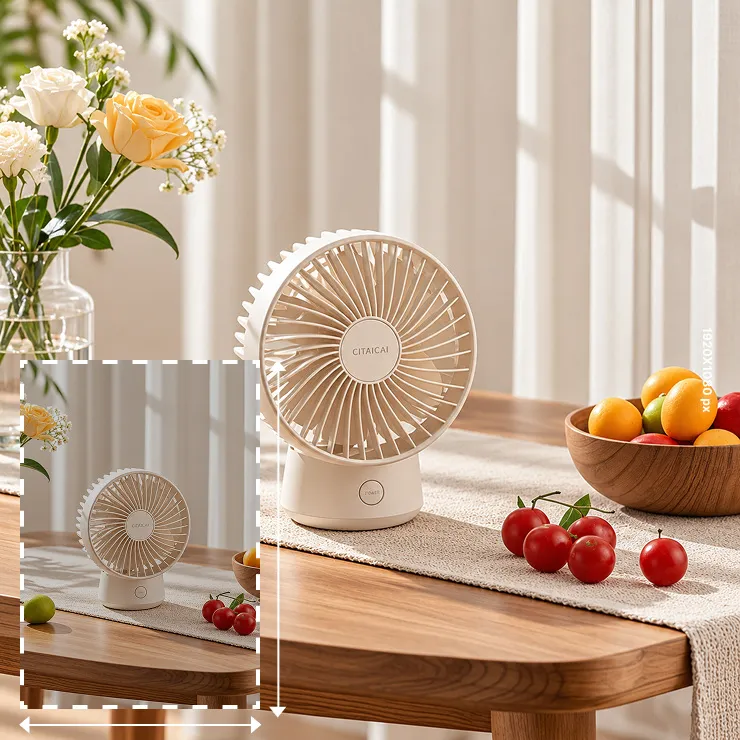
将图片文件拖拽/粘贴至此处,或点击上方按钮
支持常用平台规格与自定义宽高,快速适配发布与展示需求。
功能说明
AI 高清放大图片并调整输出尺寸
无损改尺寸用于处理图片放大、缩小和目标规格调整。这里的“无损”是指放大图片时通过 AI 高清放大和高质量缩放技术改善放大后的清晰度、减少模糊,并不承诺完全恢复原始信息;缩小图片时则可进行高质量尺寸调整。
页面支持按 2 倍、4 倍、8 倍放大,也可以输入目标宽高或选择常用平台规格。处理结果会尽量保留原图主体和比例,实际清晰度取决于原图质量、放大幅度和画面内容。
使用步骤
图片无损改尺寸怎么操作?
- 上传需要放大、缩小或调整规格的图片。
- 选择 2 倍、4 倍、8 倍放大,或选择平台尺寸预设。
- 如需精确控制,输入目标宽度和高度;宽高比例默认锁定,也可以解除锁定后分别设置。
- 目标比例与原图不一致时,选择完整保留或裁剪铺满;完整保留可按需要使用透明背景。
- 点击“修改尺寸”,等待处理完成,预览结果并保存或导出图片。
适用场景
适合处理哪些图片?
低清图片放大
原图尺寸较小、需要用于网页展示或内容制作时,可先进行 AI 高清放大,改善放大后的观感和细节表现。
平台配图尺寸
选择小红书、公众号和朋友圈等常用规格,快速生成适合发布的图片尺寸。
壁纸与视频封面
电脑壁纸、手机壁纸、视频横版或竖版封面需要更大画布时,可使用预设尺寸或自定义宽高进行调整。
商品图、头像和证件照
商品主图、头像或证件照可直接选择预设规格,再根据原图比例决定完整保留或裁剪铺满。
参数说明
无损改尺寸参数说明
放大倍率:提供 2X、4X、8X 三档固定放大倍率,适合快速提升图片输出尺寸。
自定义尺寸:支持输入目标宽度和高度,面板可设置的范围为 48×48px 至 6000×6000px。
宽高比例:默认锁定原图比例,修改一边尺寸时同步计算另一边;解除锁定后可以分别输入宽度和高度。
常用规格:提供方形主图、竖版主图、小红书配图、公众号首图和次图、朋友圈封面、手机壁纸、视频封面、电脑壁纸、头像/logo、一寸照和二寸照等预设。
比例处理:目标比例与原图不一致时,可选择完整保留画面,或裁剪铺满目标画布。
透明背景:选择完整保留且需要填充空白区域时,可使用透明背景;最终效果取决于导出格式和后续使用环境。
AI 放大规则:当目标尺寸大于原图时使用 AI 高清放大;缩小或不超过原图尺寸的调整可使用本地高质量缩放。
导入格式:支持 PNG、JPG、JPEG、HEIC、SVG、GIF、WEBP;GIF 仅取第一帧处理。
导出格式:支持 JPG、PNG、BMP、WebP。
常见问题
无损改尺寸常见问题
图片放大后还能保持清晰吗?
AI 高清放大会根据图片内容改善放大后的细节表现。低分辨率、轻度压缩或尺寸不足的图片通常更适合处理,实际结果以 AI 处理效果为准。
图片放大 2 倍、4 倍和 8 倍怎么选?
只需小幅增加尺寸时优先选择 2X;需要更大输出尺寸时选择 4X 或 8X。放大倍数越高,对原图质量和画面内容的要求通常越高。
可以自定义图片宽度和高度吗?
可以。输入目标宽度和高度即可,宽高比例默认锁定;需要分别调整时可解除比例锁定,输入范围以页面校验为准。
图片改尺寸会裁剪内容吗?
目标比例与原图一致时不会因比例调整而裁剪。比例不一致时,可选择完整保留,或选择裁剪铺满以填满目标画布。
无损改尺寸支持小红书和公众号图片尺寸吗?
支持。页面提供小红书配图、公众号首图和次图等常用规格,也可以直接输入平台要求的自定义宽高。
无损改尺寸支持 HEIC、SVG 和 GIF 吗?
支持 PNG、JPG、JPEG、HEIC、SVG、GIF、WEBP 等格式;GIF 仅处理第一帧,导出结果为静态图片。
处理后可以导出哪些格式?
可以导出 JPG、PNG、BMP 和 WebP。需要透明背景时,优先选择支持透明通道的格式并结合实际使用场景导出。