 Studio Image
Connectez-vous pour plus d'avantages


Redimensionner une image
Agrandissez les images avec l'IA et ajustez-les en 2x, 4x, 8x ou à une taille personnalisée
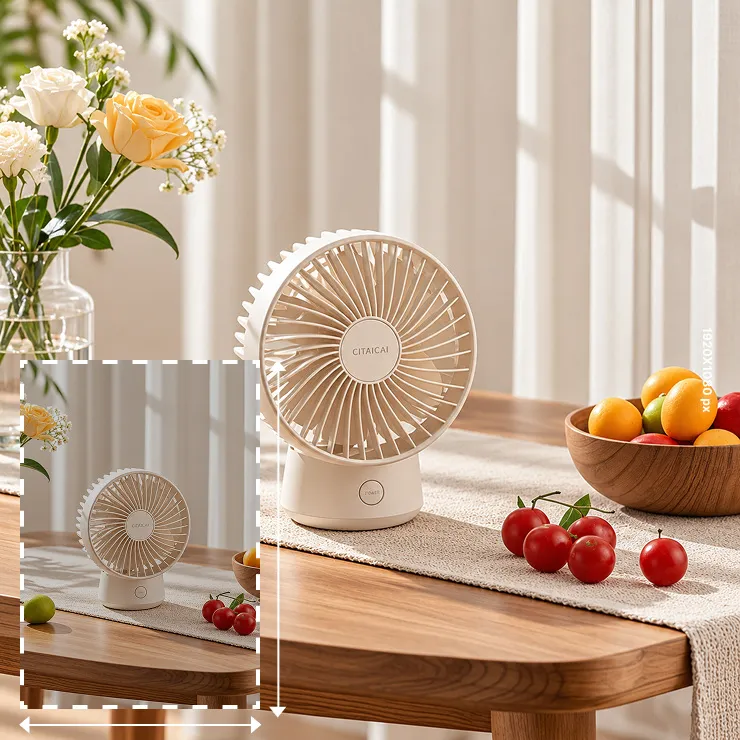
Glissez ou collez une image ici, ou cliquez sur le bouton ci-dessus
Importez une image pour choisir un rapport d'agrandissement, un format prédéfini ou des dimensions personnalisées.
Fonctionnalités
Agrandir avec l'IA et ajuster la taille
Cet outil redimensionne, réduit et agrandit les images. Lorsque la cible est plus grande que l'original, l'agrandissement IA améliore l'aspect des détails ; les réductions utilisent un redimensionnement de haute qualité.
Choisissez 2x, 4x ou 8x, saisissez les dimensions cibles ou utilisez un format courant.
Utilisation
Comment redimensionner une image ?
- Importez une image à agrandir, réduire ou redimensionner.
- Choisissez 2x, 4x, 8x ou un format prédéfini.
- Saisissez la largeur et la hauteur souhaitées ; les proportions sont verrouillées par défaut.
- Pour des proportions différentes, conservez toute l'image ou recadrez pour remplir le canevas.
- Cliquez sur Redimensionner, prévisualisez puis exportez l'image.
Cas d'usage
Quelles images redimensionner ?
Images basse résolution
Agrandissez les petites images avant une utilisation sur le web ou dans un projet de contenu.
Images pour plateformes
Créez des images aux formats courants pour les publications et couvertures.
Fonds d'écran et couvertures vidéo
Utilisez des préréglages ou des dimensions personnalisées.
Produits et avatars
Choisissez un format puis conservez l'image entière ou recadrez-la.
Paramètres
Paramètres de redimensionnement
Agrandissement : choisissez 2X, 4X ou 8X.
Taille personnalisée : de 48×48px à 6000×6000px.
Proportions : verrouillées par défaut, elles peuvent être déverrouillées.
Préréglages : publications, couvertures, fonds d'écran, avatars et photos d'identité.
Ajustement : conservez l'image entière ou recadrez pour remplir.
Arrière-plan transparent : disponible lorsque l'image entière est conservée.
Agrandissement IA : utilisé lorsque la cible est plus grande que l'original.
Import : PNG, JPG, JPEG, HEIC, SVG, GIF et WEBP ; seul le premier cadre GIF est traité.
Export : JPG, PNG, BMP et WebP.
FAQ
FAQ sur le redimensionnement
Une image agrandie restera-t-elle nette ?
L'agrandissement IA cherche à améliorer les détails ; le résultat dépend de l'image originale et de son contenu.
Comment choisir 2x, 4x ou 8x ?
Choisissez 2X pour une légère augmentation, puis 4X ou 8X pour une sortie plus grande.
Puis-je définir une largeur et une hauteur ?
Oui. Les proportions sont verrouillées par défaut et peuvent être déverrouillées.
Le redimensionnement recadre-t-il l'image ?
Non si les proportions correspondent. Sinon, conservez l'image entière ou recadrez-la.
Les formats de plateformes sont-ils pris en charge ?
Des préréglages courants et des dimensions personnalisées sont disponibles.
HEIC, SVG et GIF sont-ils pris en charge ?
Oui. Les GIF utilisent uniquement la première image et sont exportés en image fixe.
Quels formats d'export sont disponibles ?
JPG, PNG, BMP et WebP sont disponibles.